
借用租赁的国外服务器能做到哪些事情
租一台国外服务器,就像在地球另一边买了一小块地。一开始只想盖个小网站,盖着盖着,又顺手修了条”私人隧道”,最后还给 Claude 盖了间”笼子”。这篇就来聊聊这块地上都盖了些什么,以及它们是怎么连起来的。
先放全景图:
【AWS Lightsail · 俄亥俄 · Windows Server 2022】 |
一台机器,三件事:一个反向代理网站、一条自用的科学上网通道、给 Claude Cage 当网络出口。下面一件一件说。
零、先把地基打好
| 组件 | 选择 | 一句话理由 |
|---|---|---|
| 服务器 | AWS Lightsail,us-east-2(俄亥俄),Windows Server 2022 | 按月付费、带固定公网 IP,控制台自带防火墙 |
| 域名 | DuckDNS 免费二级域名 xxx.duckdns.org | 不花钱。缺点是得隔段时间登录一下保活 |
| HTTPS | Caddy | 写一行域名,证书自动申请、自动续期 |
| 后台服务 | WinSW | 把任意 exe 包装成 Windows 服务,开机自启、挂了自动拉起 |
对外开放的端口只留最少的几个:
| 端口 | 协议 | 用途 |
|---|---|---|
| 22 | TCP | SSH 远程管理 |
| 80 | TCP | 给 Let’s Encrypt 验证域名用,不能关,关了证书续不上 |
| 443 | TCP | 网站 HTTPS |
| 8443 | TCP + UDP | 代理入口(TCP 给 Reality,UDP 给 Hysteria2) |
小坑预警:云服务器的防火墙有两层——Lightsail 控制台一层,Windows 自己的防火墙一层。只开一层等于没开,排查时请先默念三遍”两层两层两层”。
一、反向代理网站:Intel-Eye
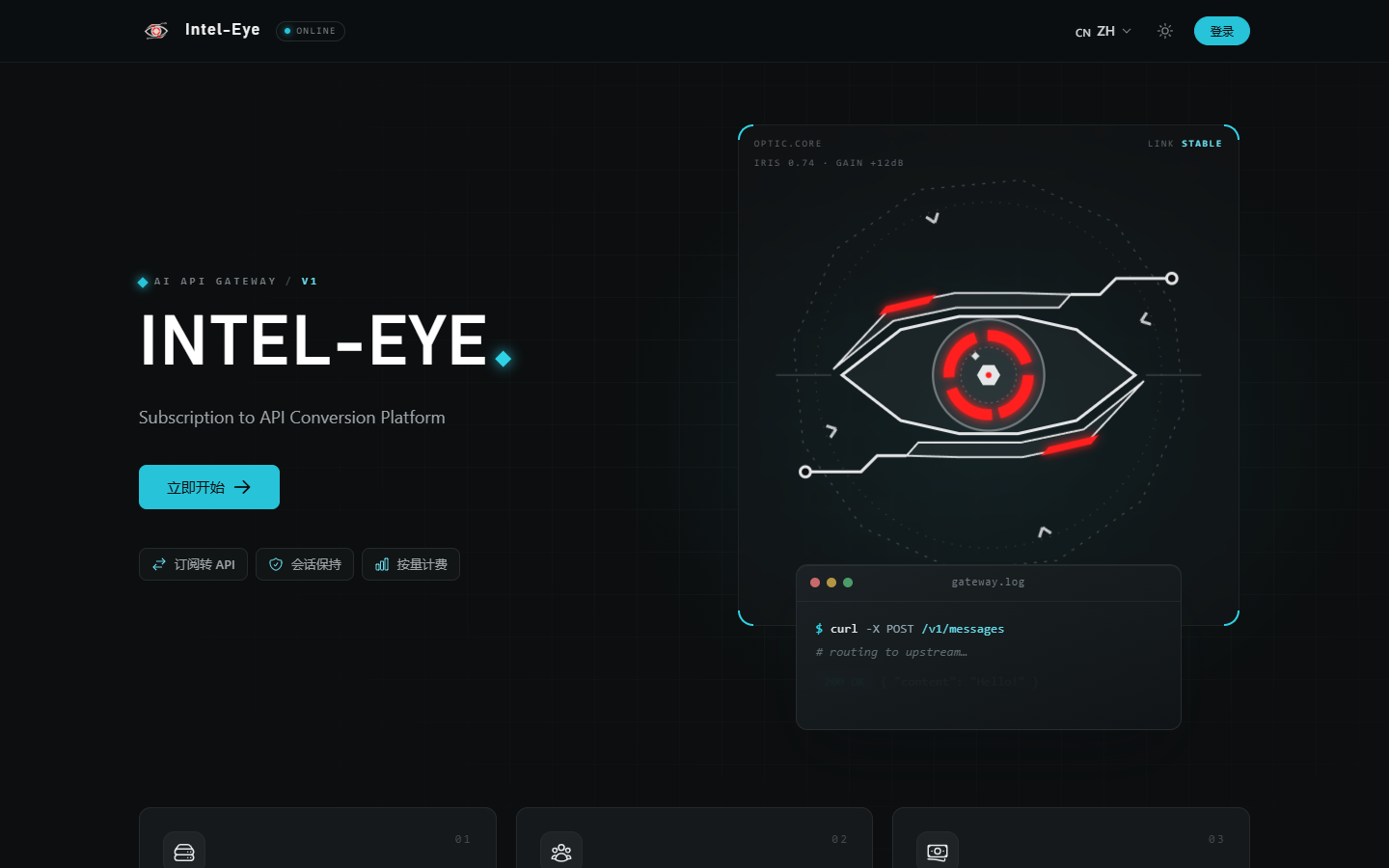
Intel-Eye 是我基于开源项目 sub2api 改出来的一个 AI API 网关,后端是 Go,前端是 Vue。界面整个重新设计了一遍,配了一只赛博眼睛当 logo。
请求是怎么走的
浏览器 → https://xxx.duckdns.org (443) |
关键在于只有 Caddy 站在门口。后端、数据库、缓存全都缩在 127.0.0.1 里,外面的人想直接连 8080,门都没有。
Caddyfile:短到有点感人
{ |
就这么几行,Caddy 会自己:
- 去 Let’s Encrypt 申请证书(所以 80 端口得开着);
- 到期前自动续期;
- 把 HTTP 自动跳转到 HTTPS。
这里有一个很容易忽略的细节:flush_interval -1。大模型接口是流式输出(SSE),一个字一个字往外吐。如果反代默认把响应攒一攒再发,用户就会看到”卡了半天,突然一大段字砸下来”。设成 -1 就是告诉 Caddy:来一点转一点,别攒。
发版流程
前端打包进后端,编译成一个 exe,传上去,换文件,重启服务,查健康状态:
# 本地:先构建前端,再用 -tags embed 把前端页面一起打进 Go 二进制 |
每次替换前把旧的 exe 备份一下,万一新版翻车,换回去就是一行命令的事。
二、重头戏:用 Hysteria2 修一条私人隧道
网站搭好后我发现:这台机器 24 小时开着、有固定 IP、本来就在海外……不顺手当个梯子,简直对不起它的月租。
两位选手
我在同一个端口 8443 上同时放了两种协议。TCP 和 UDP 是两套独立的端口空间,所以它们可以和平共处:
| VLESS + Reality | Hysteria2 | |
|---|---|---|
| 传输层 | TCP | UDP(QUIC) |
| 伪装方式 | 握手时冒充访问 www.microsoft.com | 看起来就是一个正常的 HTTP/3 网站 |
| 证书 | 不需要 | 需要一张真证书 |
| 我这里的实测速度 | 约 64 KB/s 🐢 | 约 1.6 MB/s 🚀 |
差了二十多倍,胜负一目了然。
为什么 Hysteria2 能跑这么快
跨太平洋的线路,最大的敌人是丢包。
TCP 的性格是”老实人”:一发现丢包,就以为网络堵了,立刻自觉降速。跨洋线路上随手丢个包太正常了,于是 TCP 一路降、一路降,最后慢得像在拨号上网。
Hysteria2 跑在 QUIC(UDP)上,拥塞控制可以自己说了算。可以给它填上带宽,让它用 Brutal 算法”不管丢不丢包,就按这个速度发”;不填的话用 BBR,看的是实际带宽和延迟,而不是”丢没丢包”。在丢包多的线路上,这两种思路都比传统 TCP 硬气得多。
而它的伪装也很聪明:QUIC 本来就是 HTTP/3 的底层协议,现在大量正常网站都在用。只要再配上一张真实有效的证书,它看起来就和一个普通的 HTTP/3 网站没什么两样。
精髓:证书直接”借”隔壁 Caddy 的
Hysteria2 要证书,而 Caddy 刚好已经为我的域名申请好了一张,还会自动续期。那还申请什么,直接拿来用!
Caddy 在 Windows 上会把证书放在它的数据目录里,大概长这样:
C:\caddy\data\caddy\certificates\acme-v02.api.letsencrypt.org-directory\xxx.duckdns.org\ |
让 sing-box 直接读这两个文件就行。一张证书,网站和隧道两头共用。
动手:五步搭起来
第 1 步:下载 sing-box
从 sing-box 的 GitHub Releases 下载 windows-amd64 版本,解压出 sing-box.exe。
第 2 步:生成密钥
sing-box 自带生成器,不用自己瞎编:
.\sing-box.exe generate rand 16 --hex # Hysteria2 的密码 |
第 3 步:写配置 config.json
下面是精简后的配置,尖括号里的内容换成你自己的:
{ |
写完先体检一下:
.\sing-box.exe check -c config.json # 没输出就是没问题 |
第 4 步:注册成 Windows 服务
继续请 WinSW 出场。把 WinSW.exe 复制一份改名叫 proxy-lab-service.exe,旁边放一个同名的 proxy-lab-service.xml:
<service> |
然后执行 .\proxy-lab-service.exe install,再 Start-Service proxy-lab。从此开机自启,挂了 5 秒后自动拉起。
第 5 步:开门(两层!)
# Windows 防火墙 |
然后去 Lightsail 控制台的”网络”页,把 TCP 8443 和 UDP 8443 都加上。很多人只记得开 TCP,结果 Hysteria2 死活连不上,这个坑我替你们踩过了。
客户端怎么连
分享链接(iPad 上的客户端扫二维码或粘贴都行):
hysteria2://<HY2 密码>@<服务器 IP>:8443?sni=xxx.duckdns.org#My-Hy2 |
Clash / mihomo 配置(电脑上的 Clash Verge Rev 用这个):
proxies: |
国内网站直连,其他走隧道,各走各的路。
验一下货:
curl.exe -x http://127.0.0.1:7897 https://api.ipify.org # 应该返回服务器的 IP |
维护小贴士
- 证书续期后要重启服务。 Caddy 续完证书,sing-box 并不会自己重新读文件,记得
Restart-Service proxy-lab。懒的话可以加个每月跑一次的计划任务。 - 80 端口别关。 它是证书续期的生命线。
- DuckDNS 要偶尔登录一下,不然域名可能被回收。
- 密码、UUID、私钥都只存在服务器和自己电脑上,千万别连同配置一起传到 GitHub。
三、给 Claude 盖一间笼子:Claude Cage
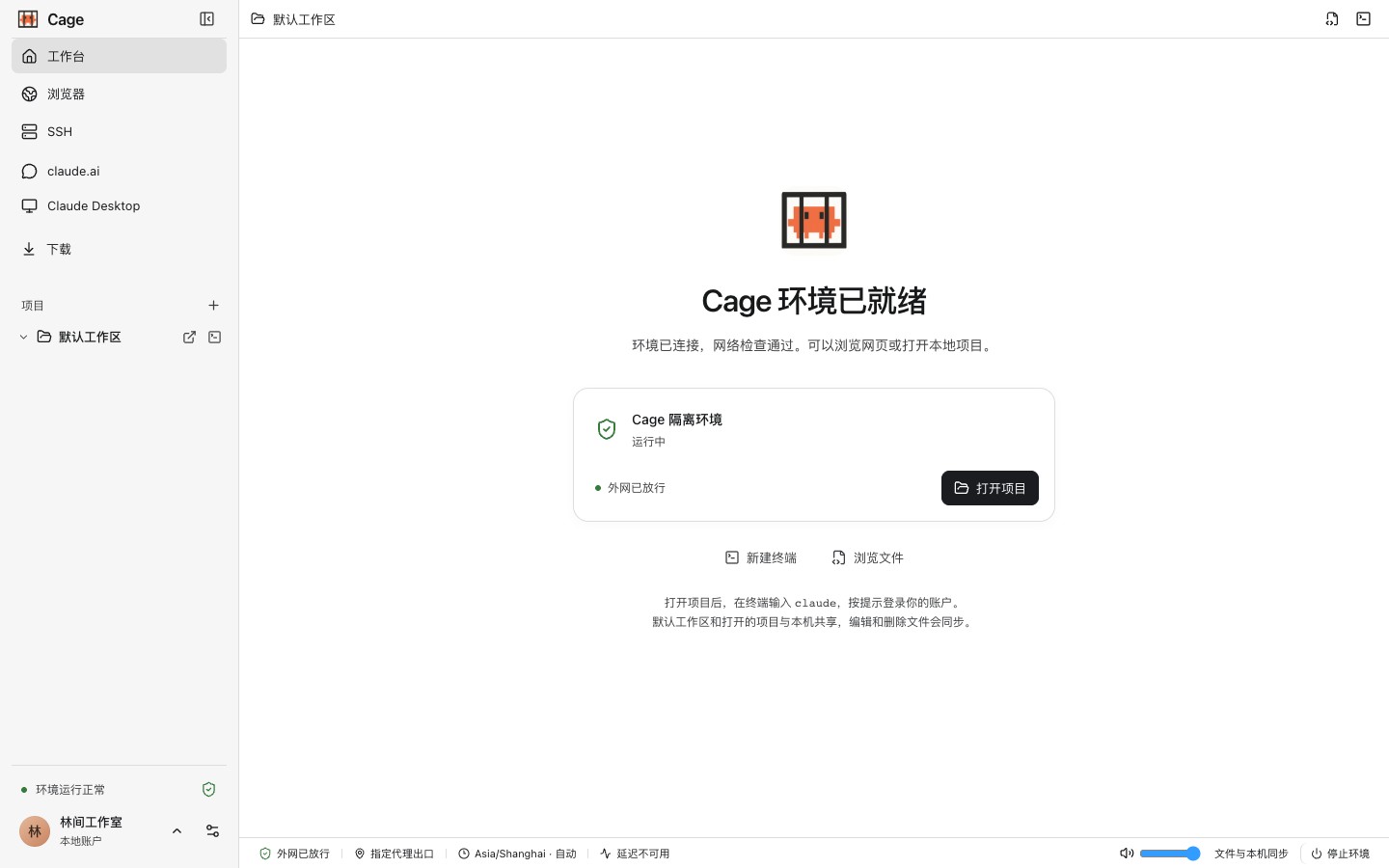
用 Claude 的朋友大概都懂那种提心吊胆:时区对不上、语言对不上、IP 漂来漂去,每一样都可能让账号被风控。Claude Cage 这个开源项目的思路很直接:别让 Claude 看到你的真实电脑,给它一台专属的隔离虚拟机。
它做了这几件事:
- 网络强制走代理:VM 里的所有流量都由 Cage 内置的 mihomo 接管,代理不通就直接断网,不会偷偷直连;
- 指纹跟着出口走:时区、语言可以按代理 IP 自动同步,人在国内,环境”住”在美国;
- 启动前先体检:网络与隔离检查不通过,外网就不放行;
- 一个窗口全搞定:终端里跑 Claude Code,内置浏览器负责登录授权,还可以按需装 Claude Desktop。
和我的服务器怎么连起来
Cage 不走电脑上的 Clash,它有自己的 mihomo 核心。所以只要把上面那段 Clash YAML 导入 Cage 的”本地 YAML 来源”,选中 Hy2 节点,点”应用代理”就行了。
于是链路变成了:
Cage 虚拟机里的 Claude Code / 浏览器 |
对 Anthropic 来说,访问者就是一台稳定的美国机器,IP 固定、时区一致,干干净净。我一开始用的是 Reality 节点,环境初始化慢得让人怀疑人生;换成 Hy2 之后,速度立刻就上来了。
在 Windows 上踩过的坑
Cage 的 Windows 版还在预览阶段,我这边一路踩过来,记一下给后来人:
- 先开虚拟化功能:在”启用或关闭 Windows 功能”里勾上 Windows 虚拟机监控程序平台(HypervisorPlatform)和虚拟机平台(VirtualMachinePlatform),然后重启。
- QEMU 的 WHPX 加速报错:遇到
WHPX: Failed to ... hr=80370302之类的错误,可以设置一个用户环境变量,关掉内核中断控制器加速来绕开它:QEMU_SYSTEM_X86_64 = qemu-system-x86_64 -machine q35,accel=whpx,kernel-irqchip=off
- 重启后卡在”无法连接 VM 外网络门槛控制器”:这个最有意思。Cage 会把后台进程的 PID 记在
cage-running.json里,重启后这个 PID 刚好被系统的svchost.exe捡走了。Cage 一看”PID 还活着”,就以为 VM 还在运行,于是不启动也连不上,就这么僵住了。临时解决办法是把这个文件改个名再点”启动 Cage 环境”。
第 3 个问题我顺手修了:让运行记录多存一个进程启动时间,PID 相同但启动时间对不上,就说明这个 PID 已经被别人捡走了。修复已经提交给上游:issue #12、PR #13。给开源项目递 PR 的感觉,就像在别人家门口顺手扫了个雪,还挺开心的。
四、总结:这块地值不值
回头一看,一台月租不贵的小服务器,干了三份工:
- 对外:用 Caddy 反代出一个带 HTTPS 的正经网站;
- 对己:用 sing-box + Hysteria2 修了一条又快又稳的私人隧道,手机、平板、电脑都能用;
- 对 Claude:给 Claude Cage 提供一个固定、干净的出口,让工作环境稳稳地”住”在海外。
其中最让我觉得巧妙的,是一张证书两头用:Caddy 负责申请和续期,sing-box 白嫖,网站和隧道共享同一个域名身份。整套东西的核心配置加起来不过百来行,但每一行背后都有点讲究。
如果你手里也有一台闲着的海外服务器,不妨试试。(当然,请在当地法律法规允许的范围内折腾。)